使い方・ヘルプ
荷受けPadのセットアップから日々の荷受け操作、よくある質問までをまとめています。
1. 荷受けPadでできること
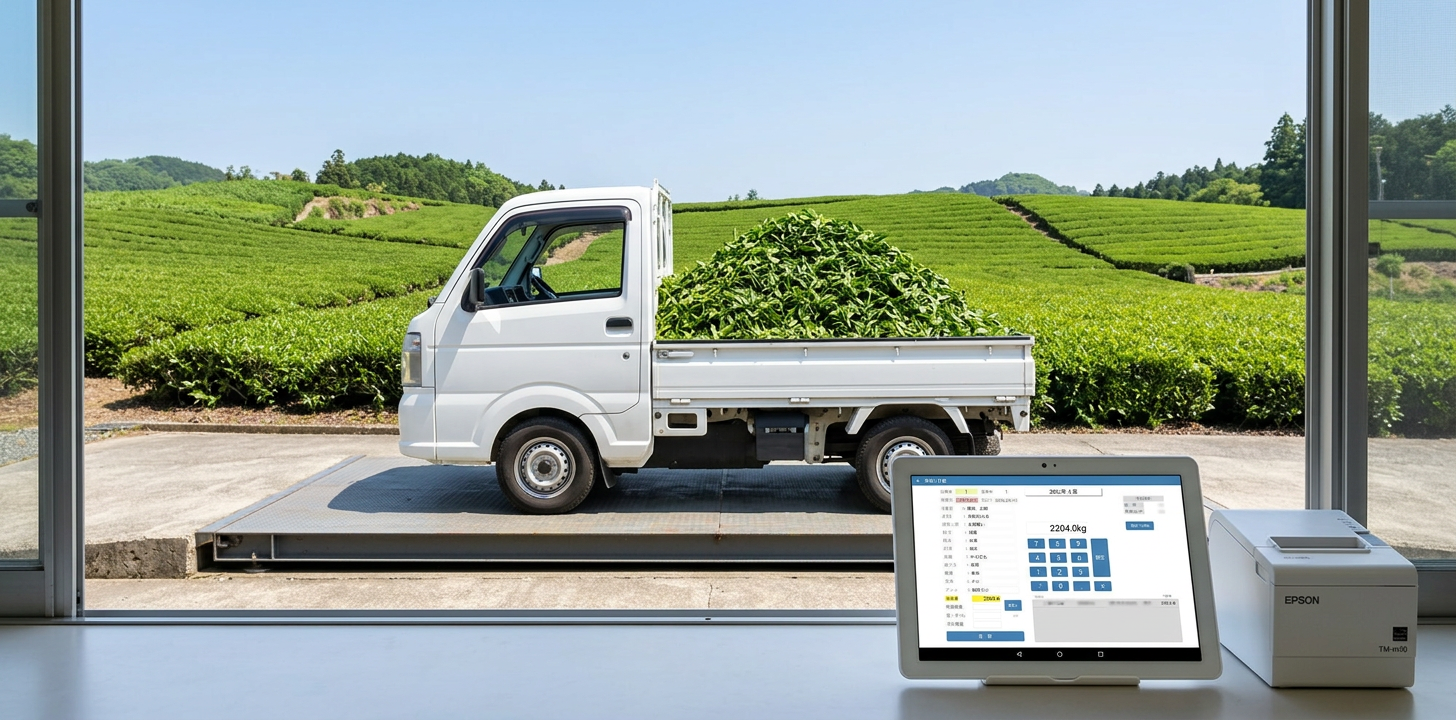
荷受けPadは、茶工場での生葉の荷受けをタブレット1台で行うアプリです。 生産者・品目・重量を画面で入力すると、その場でレシートプリンターから伝票を発行できます。 入力したデータは端末に保存され、荷受け履歴の確認やPDF出力に利用できます。
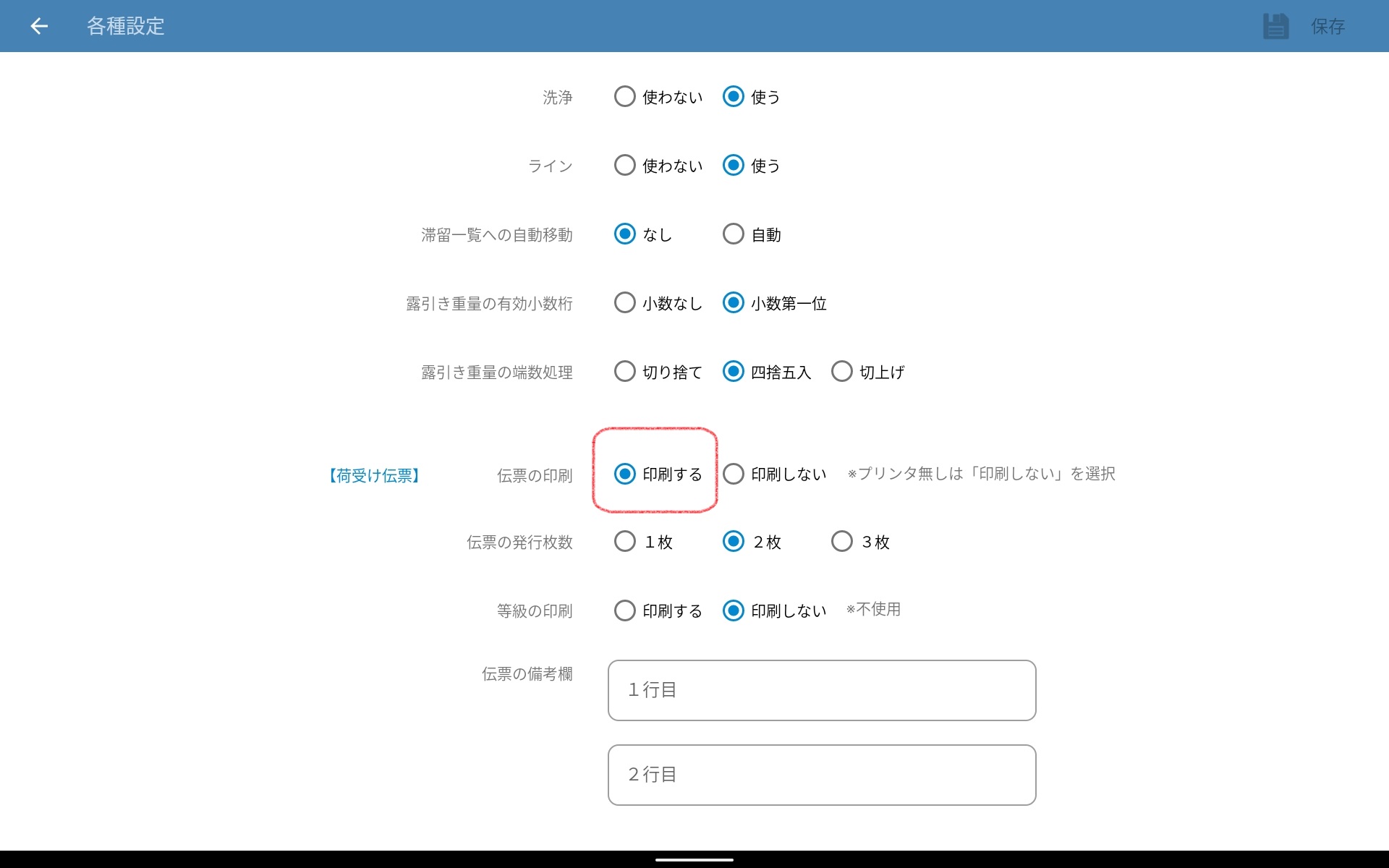
伝票(レシート)が必要ない場合は、プリンターなしのタブレットだけでも荷受けができます。設定で「伝票の印刷」を「印刷しない」にしてご利用ください。
2. 準備するもの
- Androidタブレット(Android 14.0 以上・画面サイズ10インチ以上)
推奨機種:NEC LAVIE Tab T10 - レシートプリンター(伝票を印刷する場合):動作確認済み機種 EPSON「TM-m30Ⅲ-H」
EPSON レシートプリンター製品一覧 - ロール紙(伝票を印刷する場合):80mm幅 ご参考製品
- Googleアカウント(アプリのインストールとライセンス購入に使用します)
3. 初期設定
アプリのインストール
- タブレットで Google Play を開き、「荷受けPad」で検索します
- 「インストール」をタップします
- インストール完了後、アプリを起動します
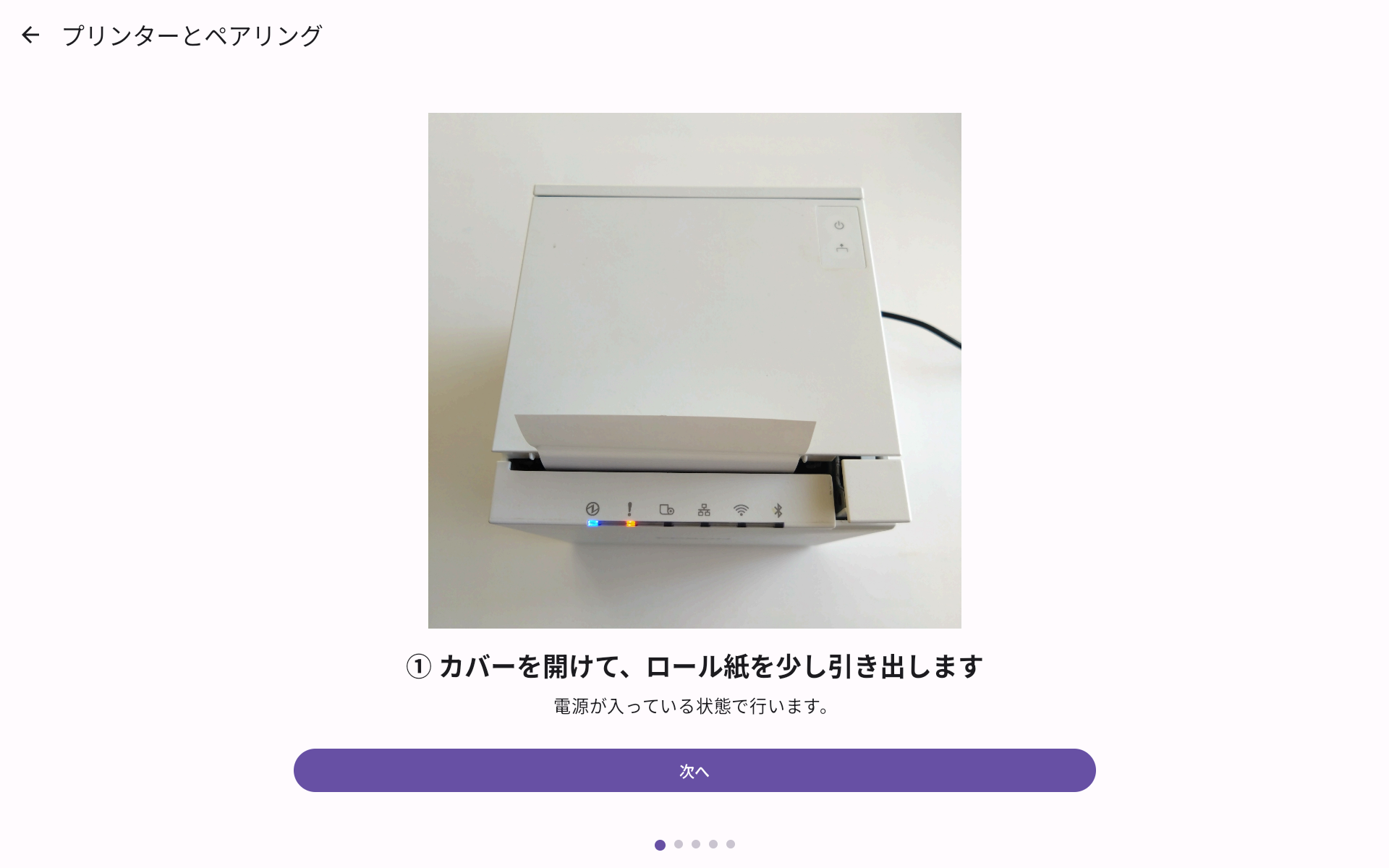
プリンターの接続
- 設定タブの「プリンター設定」を開きます
- 画面の内容に従って接続を進めてください(手順は画面に表示されます)
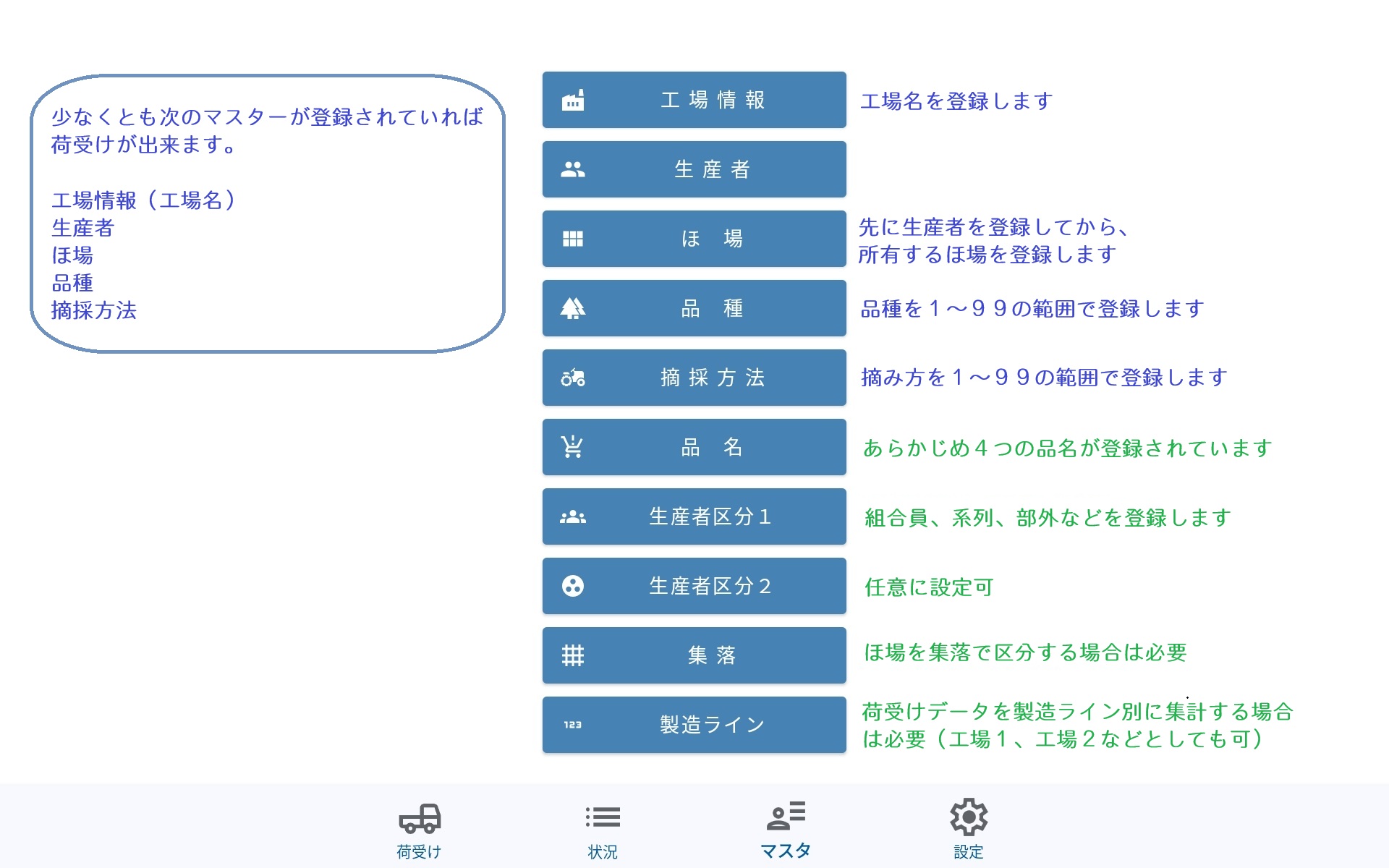
マスターの登録(工場情報・生産者など)
- 設定タブの「各種設定」を開き、プリンターを接続している場合は「伝票の印刷」を「印刷する」に設定します
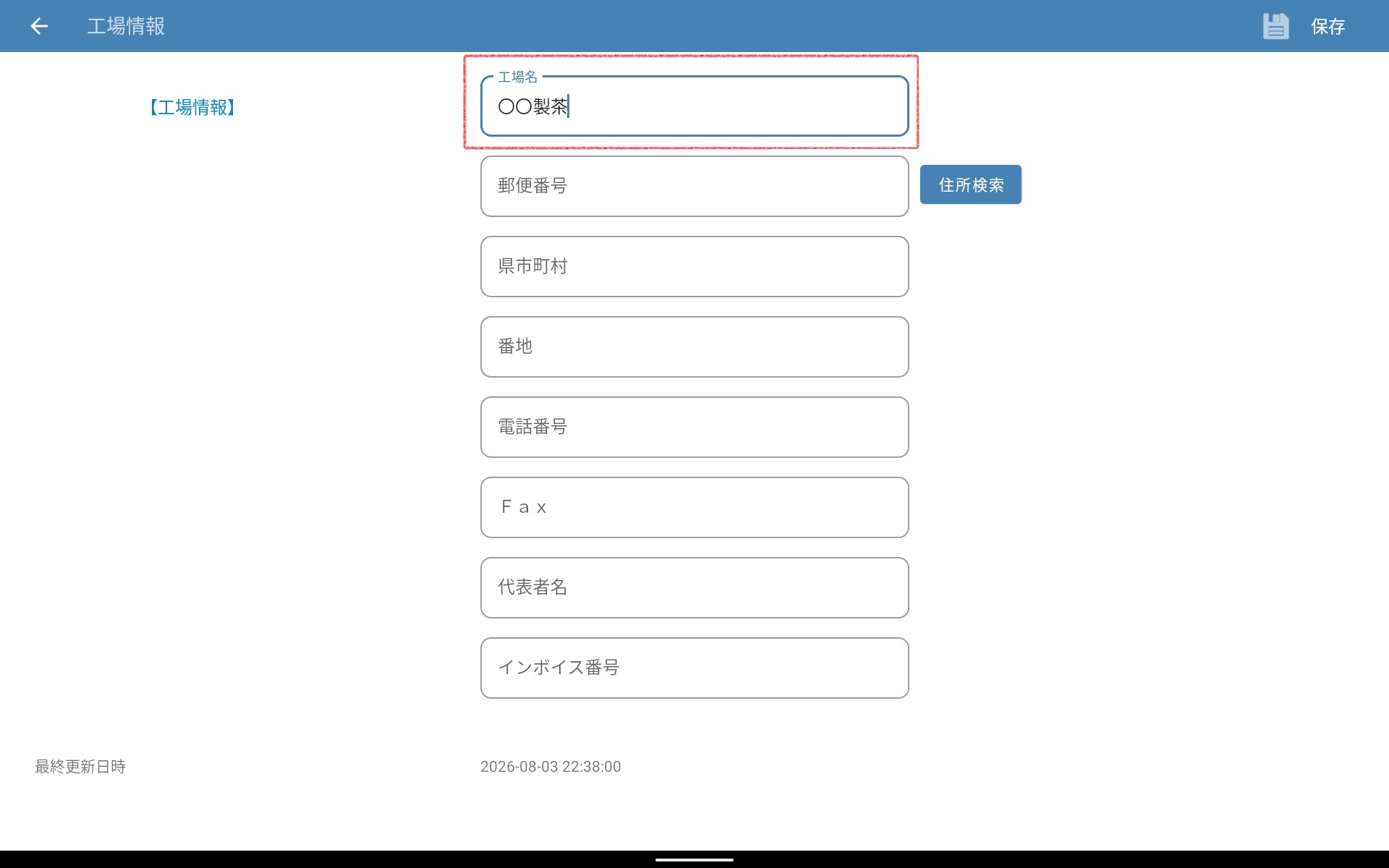
- マスタータブで、「工場情報」の工場名を登録します
- 続いて「品種」「摘採方法」マスターを登録し、「生産者マスター」「ほ場マスター」を登録します
マスターの登録が終われば、荷受けを始められます。
4. 荷受けの基本操作
- 荷受けタブの「茶期変更」で現在の茶期に設定します
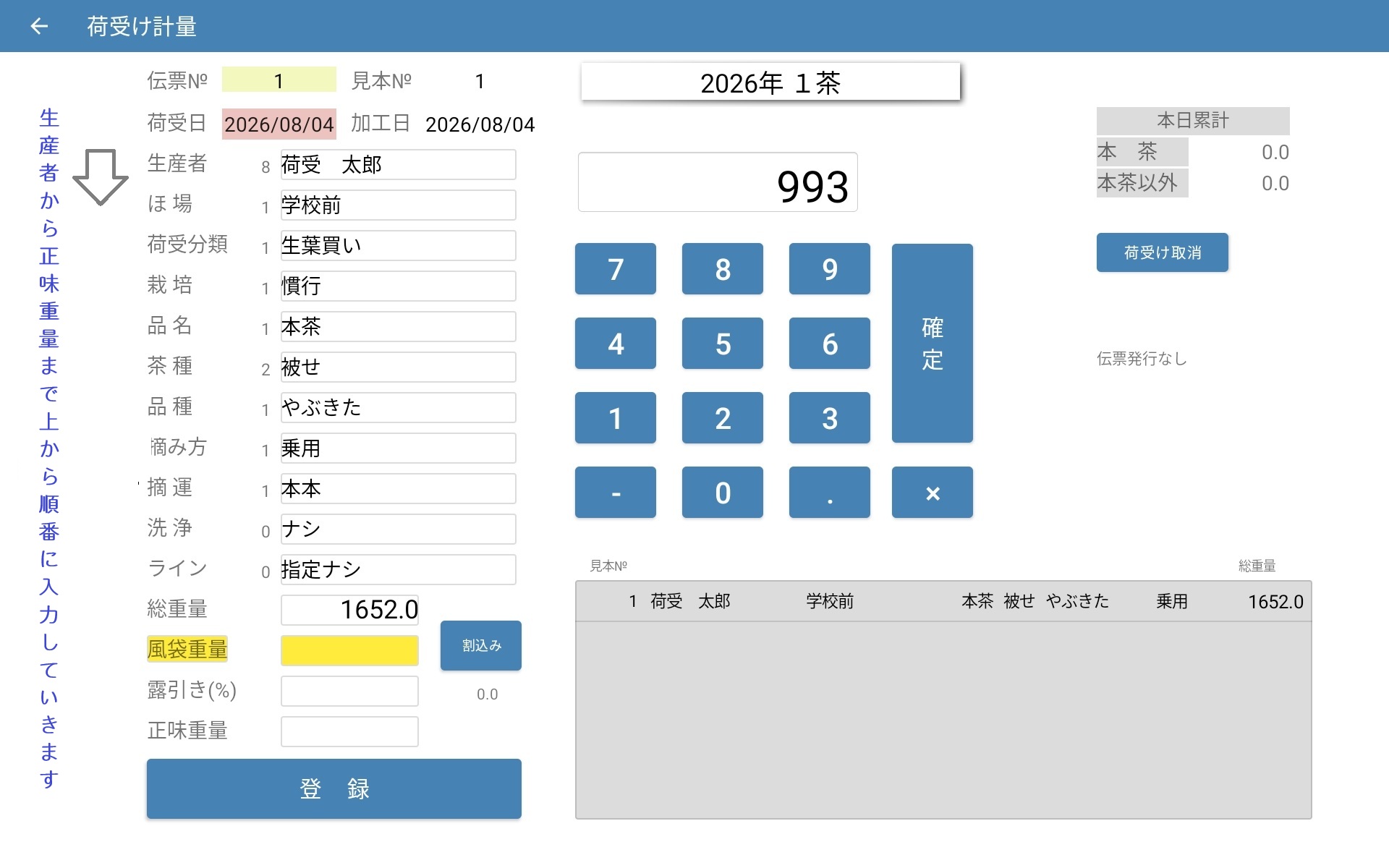
- 荷受けタブの「荷受け計量」を開きます
- 生産者の欄をタップし、候補リストから選択します
- ほ場の欄をタップし、候補リストから選択します
- 荷受分類、栽培、品名なども同じように候補リストから選択します
- 総重量・風袋重量の欄では、テンキーで数値を入力し「確定」をタップします
- 「登録」をタップすると伝票が印刷されます
5. その他の操作
伝票を発行せずに登録のみ行う
伝票が不要な場合は、設定タブの「各種設定」で「伝票の印刷」を「印刷しない」に設定します。
候補リストから選択した内容を変更する
変更したい入力欄をタップして、候補リストから選択しなおします。
入力項目の固定化・省略
荷受分類、栽培方法、摘み方、摘運、洗浄、ラインは、選択の固定化または省略ができます。設定タブの「各種設定」で行えます。毎回同じ内容を選ぶ項目は固定化しておくと、入力の手間が減ります。
荷下ろし中に別のトラックを計量する
「割込み」ボタンで、入力中のデータを一時的に保留にできます。保留データを選択すると、続きから項目の入力ができます。
入力データの取消し
表示中の荷受けデータ(伝票発行前)は、「荷受け取消」ボタンで消去できます。
発行済みの伝票の修正
荷受けタブの「計量データ修正」で行います。
6. よくある質問
伝票が印刷されません
- 設定タブの「各種設定」で、「伝票の印刷」が「印刷しない」になっていませんか?
- プリンターの電源とロール紙の残量をご確認ください
- 設定タブの「プリンター設定」から再接続をお試しください
- 改善しない場合は、アプリとプリンターの再起動をお試しください
無料で使える件数を教えてください
無料版では荷受け登録を累計50件までご利用いただけます。年間ライセンス(24,800円/年・税込)をご購入いただくと、件数無制限になります。それまでに登録したデータはそのまま引き継がれます。
ライセンスの解約方法を教えてください
Google Play の「定期購入」の管理画面から、いつでも自動更新を停止できます。更新日の24時間前までに手続きいただくと、次回の請求は発生しません。解約後も、お支払い済み期間の終了日まではご利用いただけます。
タブレットを買い替えた場合、データは引き継げますか?
バックアップ機能でデータをGoogle ドライブやUSBメモリに保存できます。新機種で復元することで、データの引き継ぎが可能です。
スマートフォンでは使えますか?
現在はタブレット専用です。スマートフォンには対応していません。
7. お問い合わせ
解決しない場合は、以下の窓口までお問い合わせください。
- お問い合わせ
- https://nougu.jp/niukepad(荷受けPad製品ページ)
- 関連ページ
- プライバシーポリシー / 特定商取引法に基づく表記